3 - Consumiendo APIs
Objetivo
En este laboratorio aprenderemos sobre conexión a sistemas externos.
Para este laboratorio vamos a desarrollar un Pokedex, que es una unidad de información para el mundo Pokemon. Esta aplicación nos mostrara los datos de cada criatura y desde ahí podremos generar un detalle.
Esta aplicación seguirá evolucionando conforme avancemos.
**Nota: Al final de este laboratorio te recomiendo que generes una copia para que en los próximos tengas un punto de comparación sobre lo que se va avanzando.
Instrucciones
Sigue los pasos descritos en la siguiente práctica, si tienes algún problema no olvides que tus profesores están para apoyarte.
API
Para este laboratorio estaremos utilizando el API de PokeAPI los endpoints con los que vamos a comenzar son los siguientes:
GET https://pokeapi.co/api/v2/pokemon/?limit=1279
GET https://pokeapi.co/api/v2/pokemon/:number_pokemon/
Laboratorio
Paso 1 Configuración de Retrofit
En el laboratorio anterior nos quedamos con una aplicación con una lista cargada desplegando los 3 Pokemon básicos.
De momento nuestra aplicación no carga Imágenes y tampoco muestra datos reales devueltos desde nuestra aplicación.
Cuando estuvimos configurando el proyecto agregamos varias librerías para el proyecto, una de las librerías de terceros habíamos visto que es Retrofit.
Como mencionamos Retrofit es una librería que permite la incorporación de peticiones HTTP mediante API REST. Esto es en palabras simples la incorporación de APIs y conexión de datos con nuestra aplicación.
Este paso es elemental para poder cargar cualquier dato de Internet en la aplicación.
Puede que tengas la tentación de buscar un tutorial para conectarte directamente con tu DBMS siendo por ejemplo: MySQL, SQLLite, Postgres, MongoDB, etc.
Recuerda que hacer la conexión directa a la base de datos genera riesgos y problemas de seguridad importantes por lo que en un nivel básico de protección se recomienda el uso de APIs para la conexión con datos. Plataformas como Firebase nos ayudan a hacer esto de manera más automática puesto a que tenemos una base de datos particular y Firebase nos ofrece un SDK el cual genera un API brindando esa capa de seguridad que necesitamos.
Actualmente existen varios servicios tipo Firebase cada uno con sus particularidades. Este concepto se conoce como BAAS (Backend As A Service). Y hacen más fácil el desarrollo de ciertos elementos hacia las aplicaciones, las limitantes es que no tenemos acceso completo a las configuraciones de los servidores o en su defecto no tenemos completo control sobre la información que creamos, esto puede ser bueno o malo, dependiendo lo que busquemos realizar con nuestra aplicación. Para desarrolladores que no quieren meterse mucho en el tema de configuración son una buena opción, aquí lo más importante como cualquier plataforma es poner las características de la tecnología y ver si son realmente las que le convienen al proyecto de acuerdo a su necesidad y sus objetivos.
Para empezar a configurar la librería de Retrofit, vamos a identificar los pasos necesarios para hacerlo.
- Crear Interfaz de servicio
- Crear repositorio de llamadas al API
- Crear configuración de la librería
- Implementar métodos iniciales de conexión
Crear interfaz de servicio
Para este paso vamos a crear un nuevo archivo en nuestro package del proyecto, este será de tipo Interfaz.
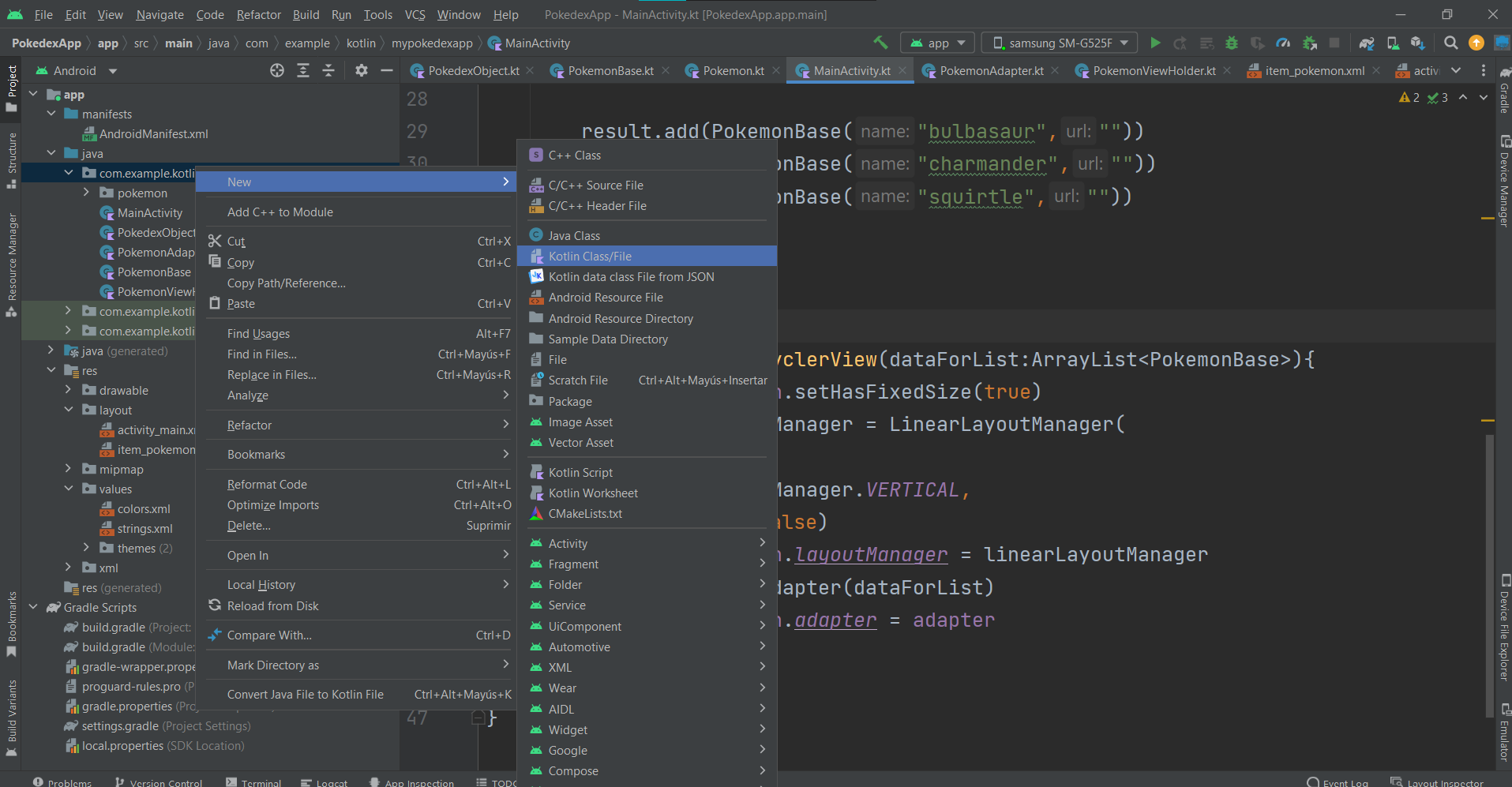
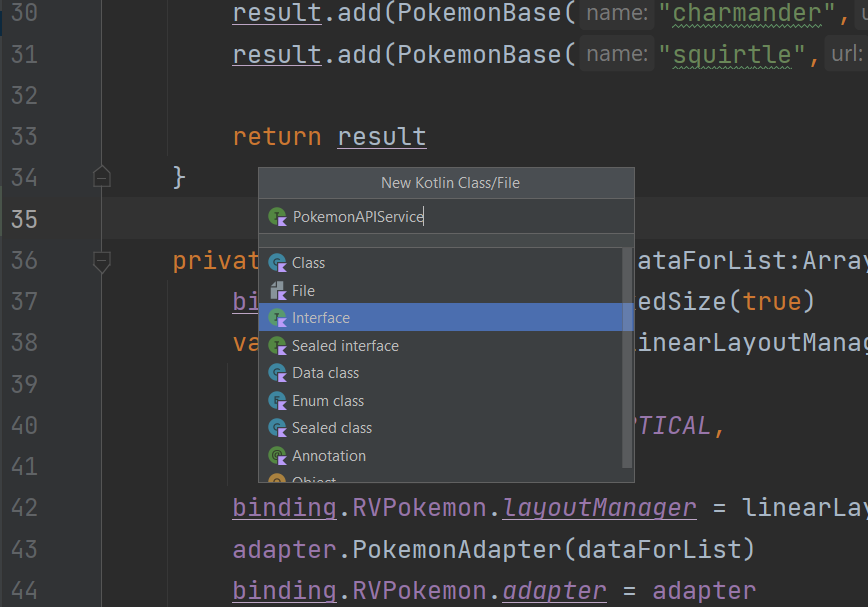
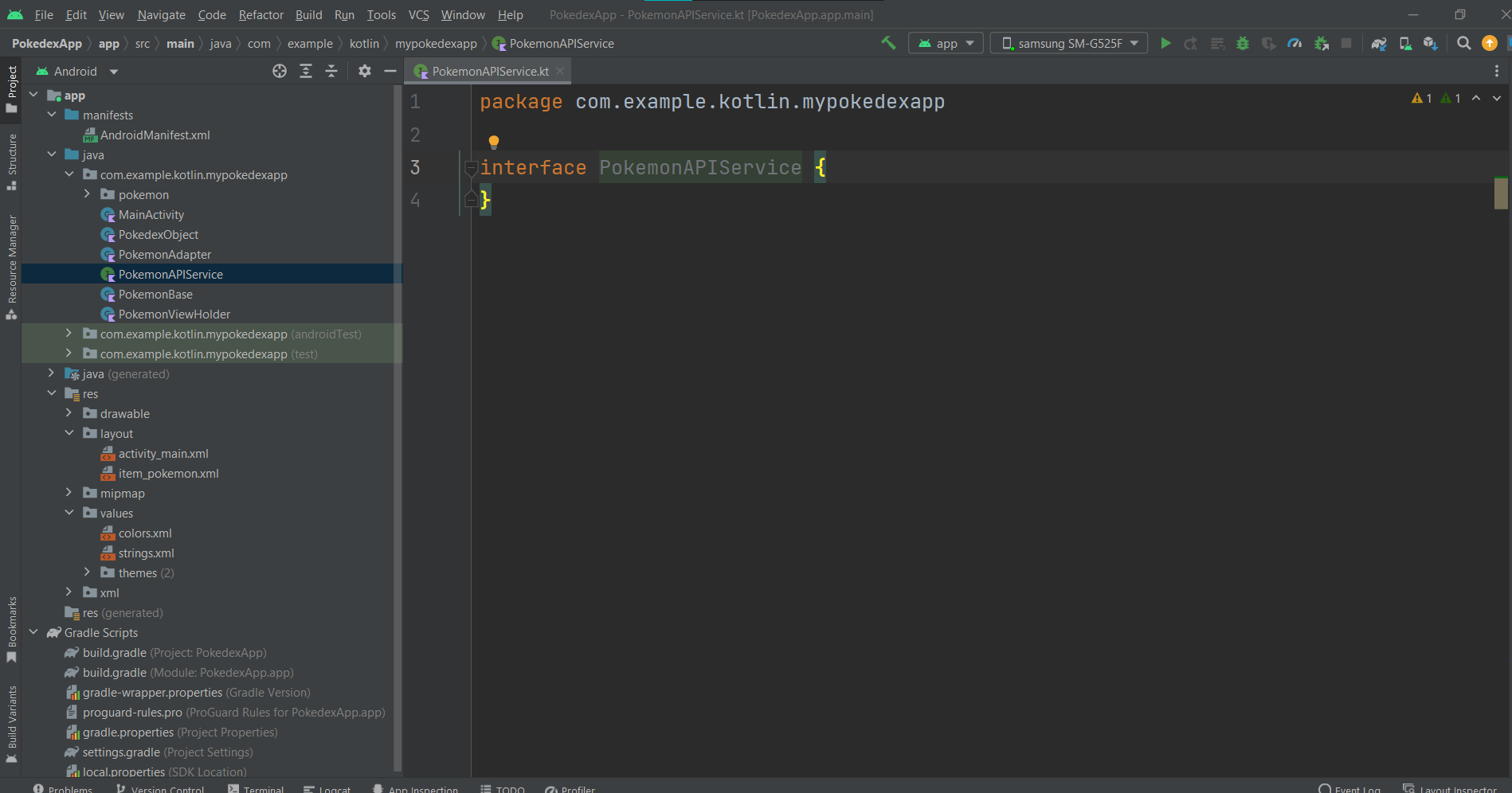
Este archivo de interfaz nos ayudará para mapear el API. Lo que hacemos en este archivo es definir todas las conexiones o URL que necesitamos conectar. Como es un archivo de interfaz no podemos escribir código funcional, eso lo haremos más adelante.
Para comenzar vamos a definir el primer método de la siguiente forma
//https://pokeapi.co/api/v2/pokemon/?limit=1279
@GET("pokemon")
suspend fun getPokemonList(
    @Query("limit") limit:Int
): PokedexObject
En la línea 1 de este pedazo de código tenemos solo como muestra la url que estamos mapeando en nuestra interfaz para hacer más claro el ejemplo.
Primero debemos identificar cual es la raíz de toda el API para poder manejarla, esto es, cual es la constante que tendremos que pasar a cada método cada vez que llamemos al API para evitar duplicar la URL en el código, dicho en otras palabras la URL Base.
https://pokeapi.co/api/v2/pokemon/?limit=1279
https://pokeapi.co/api/v2/pokemon/:number_pokemon/

https://pokeapi.co/api/v2/ //URL BASE
Tomando nuestras 2 APIs de referencia vamos a ver que la parte que se repite es justamente https://pokeapi.co/api/v2/, cuidado con incluir la parte de pokemon ya que esta es solo una parte del API, más no es para todo. Si lo queremos ver de otra forma uno de los módulos que incluye la PokeAPI es la del módulo pokemon y esta contiene varias URL que nos devuelven información.
Una vez identificada nuestra URL Base vamos a identificar el código
@GET("pokemon")
suspend fun getPokemonList(
    @Query("limit") limit:Int
): PokedexObject
La línea @GET("pokemon") nos define con una anotación de Kotlin el tipo de llamada que vamos a hacer y la ruta que debe seguir. Para este primer caso tenemos:
https://pokeapi.co/api/v2/pokemon/?limit=1279
BASE_URL + pokemon/?limit=1279
Realmente lo único que contiene nuestra URL es el módulo de pokemon puesto que lo demás son parámetros dentro del mismo GET.
Entonces @GET("pokemon") nos va a permitir definir cualquier URL. Retrofit en ese sentido nos permite agregar cualquier método de API REST en esta sección por ejemplo pudiéramos tener alternativas como las siguientes
@GET("pokemon")
@POST("pokemon")
@PUT("pokemon")
@DELETE("pokemon")
Según sea el caso del API, para ver más a fondo que otras formas se pueden definir y sus parámetros consulta la documentación oficial de Retrofit
Ahora para la línea
suspend fun getPokemonList( ... )
Vamos a añadir la palabra reservada suspend esto va a funcionar para las funciones que tengan un comportamiento asíncrono. Viéndolo desde node es el mismo caso de definir una async function. Cuando declaramos este tipo de funciones es por que en algún punto se va a hacer la llamada a un método que puede tomar mucho tiempo en devolver la información como lo son llamadas a Internet, procesamiento de alta duración, o Escritura/Lectura de archivos.
Veremos más adelante como manejar estas funciones pero de momento solo es importante saber que si hacemos una llamada a Internet es muy probable que necesitemos declarar esta función como suspend.
Ahora igual que en el data class observa que la función getPokemonList() no tiene un cuerpo dentro de las llaves , sino que se reciben solo los parámetros adentro de los paréntesis ( ). Lo cual nos lleva a la siguiente línea:
@Query("limit") limit:Int
Esta parte de los parámetros va a variar según lo que se pida en el API, no vamos a ahondar en como se detalla API REST en este curso, pero retomaremos las bases de la siguiente forma.
GET Utiliza el query como parámetros, esto es todo lo que va adelante de la url después de ? y va en la forma param=valor separados cada uno por un &. Un ejemplo sería como tenemos el API.
?limit=1279
Si tuviéramos más parámetros sería por ejemplo
?limit=1279&offset=0
GET/POST PATH El path se puede utilizar en cualquiera de los métodos y sirve para pasar un parámetro desde la misma URL.
En el ejemplo de la segunda API tenemos el caso donde
/pokemon/:number_pokemon/
** :number_pokemon ** es el parámetro que estamos pasando, en este caso un número Entero.
POST Para el POST lo más común es utilizar el BODY de la petición HTTP, en este caso no es posible verlo desde la URL ya que como el nombre lo indica va decodificado dentro del paquete. Casi siempre en estos casos y para el Retrofit existe una forma de codificar el BODY y pasarlo a la URL.
Retomando nuestro método tendríamos la última línea
): PokedexObject
Que nos indica que regresamos un PokedexObject y en este caso es nuestro modelo que ya tenemos creado. Aquí es donde entran los data class puesto que la respuesta mapeada que ya teníamos en PokedexObject será la que se reciba inmediatamente como respuesta al hacer la llamada al API.
Nuevamente el código que tenemos es el siguiente
@GET("pokemon")
suspend fun getPokemonList(
    @Query("limit") limit:Int
): PokedexObject
Que como resumen tenemos, una llamada GET a /pokemon que recibe un query param de la variable limit de tipo Int y como resultado nos da un objeto PokedexObject.
Si aún te cuesta trabajo entenderlo, no te preocupes en la práctica debería quedarte más claro.
Ahora vamos a añadir el segundo método para manejar la segunda API, que deberá quedar de la siguiente manera:
//https://pokeapi.co/api/v2/pokemon/{number_pokemon}/
@GET("pokemon/{numberPokemon}")
suspend fun getPokemonInfo(
    @Path("numberPokemon") numberPokemon:Int
) :Pokemon
Nuevamente tenemos, una llamada GET a /pokemon que recibe un path param de tipo Int que en este caso es el número de Pokemon y como resultado nos regresa un objeto Pokemon.
Este es el data class que tenemos en el package de pokemon y es la línea base de todos los data class que se auto generaron el laboratorio anterior.
El resultado actual de la interfaz PokemonAPIService será
package com.example.kotlin.mypokedexapp

import com.example.kotlin.mypokedexapp.pokemon.Pokemon
import retrofit2.http.GET
import retrofit2.http.Path
import retrofit2.http.Query

interface PokemonAPIService {

    //https://pokeapi.co/api/v2/pokemon/?limit=1279
    @GET("pokemon")
    suspend fun getPokemonList(
        @Query("limit") limit:Int
    ): PokedexObject

    //https://pokeapi.co/api/v2/pokemon/{number_pokemon}/
    @GET("pokemon/{numberPokemon}")
    suspend fun getPokemonInfo(
        @Path("numberPokemon") numberPokemon:Int
    ): Pokemon
}
Y listo, con esto ya tenemos configurado el primer paso.
Crear Interfaz de servicio- Crear repositorio de llamadas al API
- Crear configuración de la librería
- Implementar métodos iniciales de conexión
Crear repositorio de llamadas al API
Para este paso ha llegado el momento de incorporar uno de los elementos primordiales que hacen que un proyecto de Android este bien estructurado hoy en día.
Esto es un Patrón de Diseño, estos los verás en mayor detalle en tu clase de Ingeniería de Software. Para entrar de lleno cubriremos el patrón Repository, este patrón nos ayuda a abstraer la capa de datos para hacer más fácil el manejo de la información y no hacerlo todo por ejemplo en el MainActivity
Vamos a crear un nuevo archivo class normal que se llame PokemonRepository
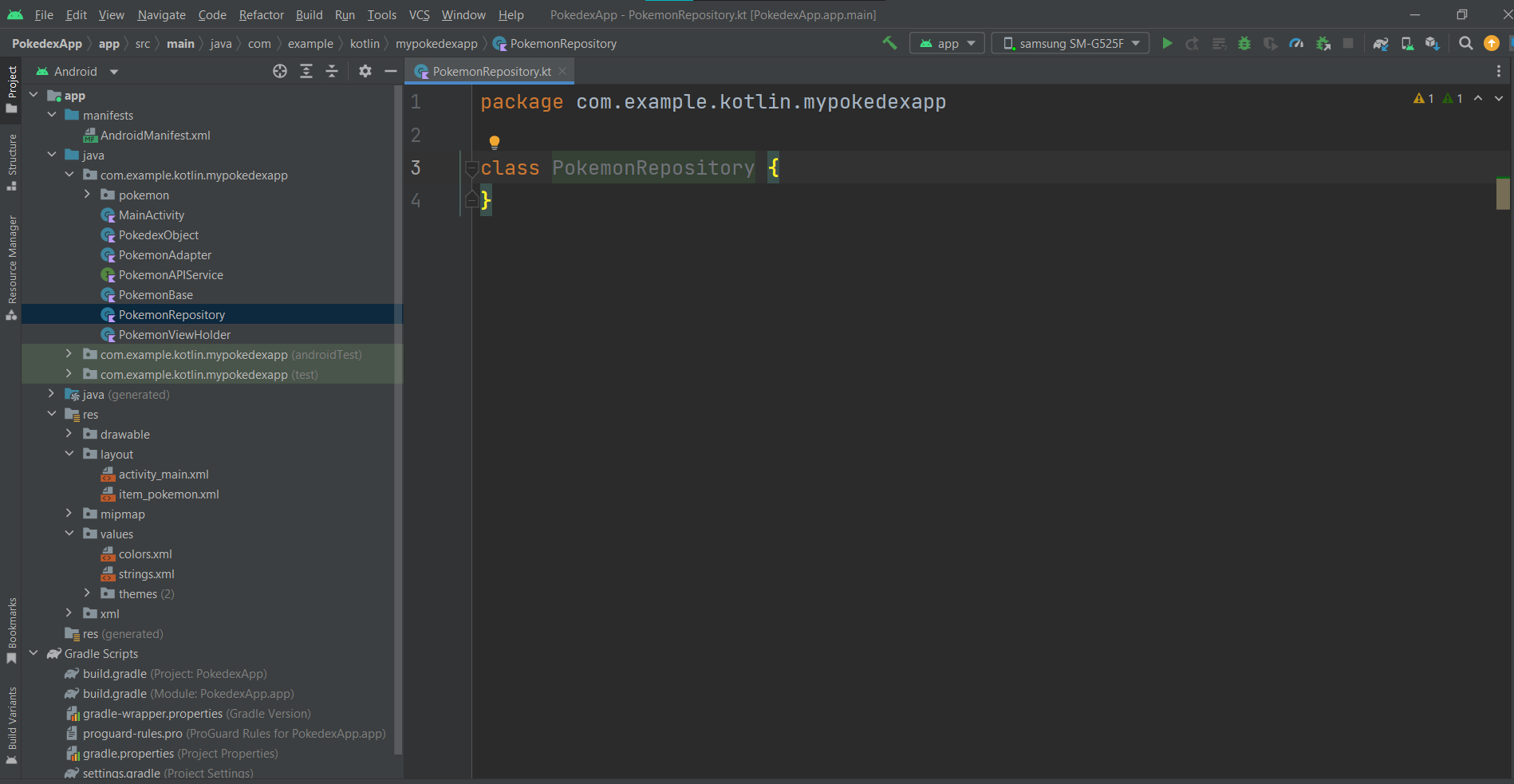
Esta clase es la que se conectará a nuestra Interfaz y a partir de ella se podrán cargar los datos hacia el MainActivity.
Lo primero que necesitamos entonces es declarar una variable de nuestro PokemonAPIService.
private lateinit var api:PokemonAPIService
Si te marca error en la clase no olvides iniciar el constructor
class PokemonRepository() {
Ahora vamos a definir una función con los mismos datos y nombre que en nuestro PokemonAPIService esto por estándar de unicidad.
suspend fun getPokemonList(limit:Int):PokedexObject?{

}
Con esto debe quedar claro que cada método que definimos en nuestra interfaz deberá tener su correspondiente en el PokemonRepository para introducir la lógica de llamar el API y manejar su resultado.
Otro punto que puedes notar en esta declaración es el PokedexObject?. El signo de interrogación nos indica que esta función puede devolver un null, aquí depende mucho como sea el manejo de errores dentro de tu aplicación, para este ejemplo va a ser algo muy básico pero en aplicaciones dedicadas deberías tener un mejor control de los errores.
Siendo así, entonces el código que va a ir dentro de la función getPokemonList() será el siguiente:
//todo: Inicializar variable api
return try{
    api.getPokemonList(limit)
}catch (e:java.lang.Exception){
    e.printStackTrace()
    null
}
De momento no vamos a inicializar la variable api esto lo realizaremos en el siguiente paso de la configuración con Retrofit.
Después tenemos un try-catch que como te mencione es para un manejo muy básico de errores, para tu proyecto se espera el manejo adecuado de errores de tipo 2XX,4XX,5XX al menos. Con sus propias retroalimentaciones al usuario.
Por último nota el return fuera del try-catch que es una nueva forma de Kotlin de escribir cada vez el return en cada bloque de código, esta misma forma la podemos aplicar con if-else y when (switch).
Ahora pasaremos al segundo método que implica la segunda API de nuestro proyecto.
suspend fun getPokemonInfo(numberPokemon:Int): Pokemon? {
    //todo: Inicializar variable api
    return try{
        api.getPokemonInfo(numberPokemon)
    }catch (e:java.lang.Exception){
        e.printStackTrace()
        null
    }
}
Bastante similar a lo anterior solo ajustando la llamada de api a getPokemonInfo y cambiando el objeto de retorno a Pokemon? nuevamente nota el ? para entender que puede regresar un objeto null.
Con esto el resultado de nuestro Repository es el siguiente.
package com.example.kotlin.mypokedexapp

import com.example.kotlin.mypokedexapp.pokemon.Pokemon

class PokemonRepository() {
    private lateinit var api:PokemonAPIService

    suspend fun getPokemonList(limit:Int):PokedexObject?{
        //todo: Inicializar variable api
        return try{
            api.getPokemonList(limit)
        }catch (e:java.lang.Exception){
            e.printStackTrace()
            null
        }
    }

    suspend fun getPokemonInfo(numberPokemon:Int): Pokemon? {
        //todo: Inicializar variable api
        return try{
            api.getPokemonInfo(numberPokemon)
        }catch (e:java.lang.Exception){
            e.printStackTrace()
            null
        }
    }
}
**Nota: Si pusiste atención ambos métodos incorporan la palabra reservada suspend y esto es un pequeño camino, mientras no se defina donde empieza la posición asíncrona a llamarse, todo debe seguir la estructura suspend en este caso el Repository y el APIService.
Crear Interfaz de servicioCrear repositorio de llamadas al API- Crear configuración de la librería
- Implementar métodos iniciales de conexión
Crear configuración de la librería
Ahora que tenemos nuestro PokemonAPIService y que tenemos un PokemonRepository para llamar al API, nos falta definir en lo más básico nuestra BASE_URL y por tanto como se configura mágicamente Retrofit para hacer las llamadas a los métodos que ya configuramos.
Para comenzar vamos a crear un nuevo archivo llamado NetworkModuleDI, el DI es un acrónimo de Data Instance y por lo general es el estándar para definir la configuración de las conexiones HTTP, en este caso para Retrofit pero puede ser cualquier otra librería.
Este nuevo archivo será de un tipo nuevo que no hemos manejado hasta el momento que es el tipo Object.
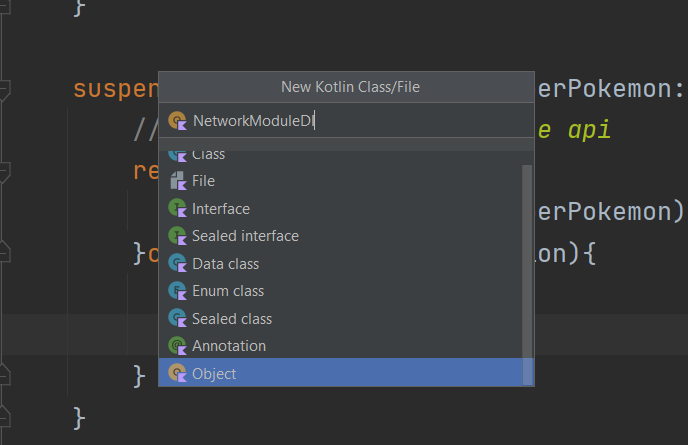
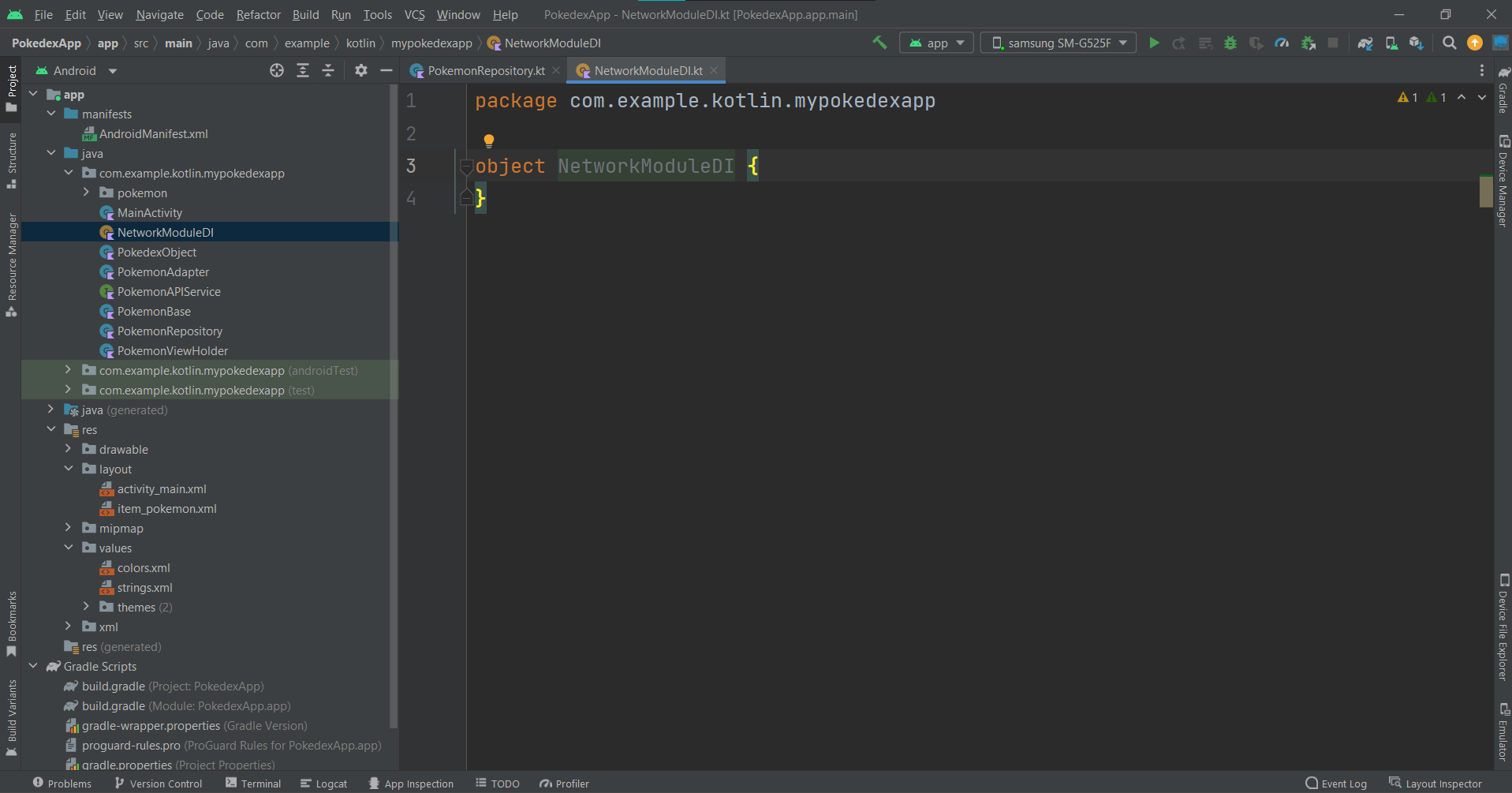
Lo primero que vamos a hacer es definir nuestras variables globales que básicamente nos ayudan a hacer las llamadas con HTTP y convertir las respuestas en objetos JSON funcionales.
private val gsonFactory:GsonConverterFactory = GsonConverterFactory.create()
private val okHttpClient: OkHttpClient = OkHttpClient()
Después vamos a declarar una función que tal vez no hayas escuchado antes invoke, esta función es una forma de llamar este método al momento de inicializar una clase o una instancia de esta misma, si bien no es un constructor nos ayuda a pasar un segundo paso y ejecutar este método para dejar más claro el código.
operator fun invoke(): PokemonAPIService {

}
Vamos a ver el uso de la palabra reservada operator para el uso del invoke ya que es un operador especial y no confundirlo con una función cualquiera que podamos definir como invoke. El resultado de este método nos regresará un PokemonAPIService pero ojo que no será solo la interfaz, sino ya contendrá toda la configuración necesaria.
El contenido del método es el siguiente:
return Retrofit.Builder()
    .baseUrl(Constants.BASE_URL)
    .client(okHttpClient)
    .addConverterFactory(gsonFactory)
    .build()
    .create(PokemonAPIService::class.java)
El contenido del invoke no es más que la forma en que Retrofit nos solicita inicializar la librería, existen algunos parámetros que se pueden agregar pero eso ya va variando de aplicación en aplicación. Revisa si necesitas añadir algo más para tu proyecto en la documentación oficial.
Todo debería estar en orden excepto por el Constants.BASE_URL y si recuerdas esta es la URL común del API https://pokeapi.co/api/v2/. Si bien podemos agregar el String directamente, te puedo decir que como buena práctica lo ideal es NO hard codear ningún String dentro del código fuente, para esto tenemos de 2 formas:
- Utilizar el archivo res->strings.xml lo cual significa que es información que se despliega al usuario.
- Utilizar un archivo de constantes con información que no se muestra al usuario pero que se puede compartir a las diferentes clases del proyecto puesto que es única.
Para ello vamos a crear este archivo simple que será también de tipo Object y lo llamaremos tal cual Constants.
Su contenido es el siguiente
package com.example.kotlin.mypokedexapp

object Constants {
    const val BASE_URL = "https://pokeapi.co/api/v2/"
}
No es necesario entrar en mucho detalle más que ver como se declaran las constantes en Kotlin como const val, siguiendo la lógica es una variable inmutable con la palabra reservada const para que el compilador haga más fácil su trabajo, y siguiendo el estándar de JAVA el nombre se debe declarar en mayúsculas.
Regresando a NetworkModuleDI ya podremos importar Constants y finalizar la configuración de Retrofit.
Crear Interfaz de servicioCrear repositorio de llamadas al APICrear configuración de la librería- Implementar métodos iniciales de conexión
Implementar método iniciales de conexión
Ya hemos pasado la base de la configuración de Retrofit y el API, ahora solo nos hace falta hacer una llamada y probar que efectivamente estemos obteniendo la lista de Pokemon.
Para ello abre tu MainActivity, y ve al método que teníamos de testData(), aún no lo borraremos pero debajo de este vamos a crear un método que se llame getPokemonList() como hicimos en el PokemonRepository y en el PokemonAPIService, y sigue observando que por unicidad mantenemos los mismos nombres, esto nos ayuda a que en caso de error podamos identificar el proceso que se va siguiendo y luego identificar la capa en donde sucede el error más fácilmente.
private fun getPokemonList(){

}
¿Cuál va a ser la diferencia de este getPokemonList()? El uso de suspend, ahora vamos a declararlo directamente como private fun, a diferencia del Repository y del APIService aquí es donde empieza la llamada asíncrona.
Desde otro punto de vista en el MainActivity estamos en la interfaz y es desde aquí donde haremos la llamada a Internet.
Para poder manejar estas llamadas asíncronas recuerda en NodeJS el uso del async/await, para Android como te mencione tenemos las Coroutines o Corrutinas.
La Corrutina no es más que iniciar una especie de thread virtual que permite manejar información de este tipo. Existe todo un concepto detrás de las corrutinas y algo que es muy importante es que no son threads, si bien se pueden crear en Kotlin y en Java son muy usados los threads tienen un riesgo de consumo de recursos, en contraparte las corrutinas son elementos virtuales que además de estar optimizadas en recursos para las peticiones por su naturaleza permiten trabajar mejor esta parte.
Un ejemplo tan solo 1 thread en comparación con 1000 corrutinas, siguen teniendo mayor rendimiento las corrutinas que el thread.
Esto te lo comento por si ves en Internet alguna implementación con Threads, al menos a nivel móvil es muy costoso en comparación al uso de Corrutinas. Y también es importante no confundir con las Corrutinas de Unity y C# que en ese caso son más parecidos a los Threads.
Para seguir con nuestro código vamos a implementar la función de la siguiente forma:
private fun getPokemonList(){
    CoroutineScope(Dispatchers.IO).launch {

	}
}
La declaración de la Corrutina es muy especial, y cuando veas este tipo de declaraciones piensa que se está generando un proceso paralelo, para este caso es desde el UI se crea un proceso paralelo donde vamos a hacer algo, en este caso llamar al PokemonRepository.
Por último tenemos lo que recibe el CoroutineScope y esto es el Scope de la Corrutina. Los Scopes no son más que entornos pensados para ejecutar cierto tipo de acciones asíncronas, actualmente contamos con 4 que es importante saber para que sirven:
Dispatchers.Main -> Es el contexto principal de la aplicación, puedes pensarlo como el de la UI Dispatchers.IO -> Es el contexto para llamadas a Internet o para escritura/lectura de archivos Dispatchers.Default -> Es el contexto default de las corrutinas, no tiene una optimización particular Dispatchers.Unconfined -> Es el contexto para operaciones de alto impacto y consumo de recursos, no es muy habitual el usarla
**Nota: Ten cuidado como ejecutas el Scope, puesto que cuando cambies de contexto, por ejemplo cambiar a IO, y si en este mismo intentas llamar la UI, la app tendrá un crash debido a que no se encuentra el contexto de la UI, que como te mencione es el MAIN, para poder volver a tocar la interfaz es necesario regresar al contexto necesario.
Nota 2: La Corrutina existe mientras se ejecuta el código en su interior, una vez finalizado, se destruye y se liberan los recursos necesarios.
Dentro del Scope de la Corrutina vamos a crear la variable del PokemonRepository y llamar nuestro método.
val pokemonRepository = PokemonRepository()
val result:PokedexObject? = pokemonRepository.getPokemonList(Constants.MAX_POKEMON_NUMBER)
Log.d("Salida", result?.count.toString())
Ahora añadiremos una nueva constante MAX_POKEMON_NUMBER. En el archivo Constants agrega.
const val MAX_POKEMON_NUMBER = 1279
Para probarlo vamos al método onCreate() del MainActivity y debajo de setUpRecyclerView(testData()) vamos a llamar nuestro método getPokemonList().
override fun onCreate(savedInstanceState: Bundle?) {
    super.onCreate(savedInstanceState)

    initializeBinding()
    setUpRecyclerView(testData())
    getPokemonList()
}
Vamos a tratar de correr la aplicación y ver que resultado estamos obteniendo.
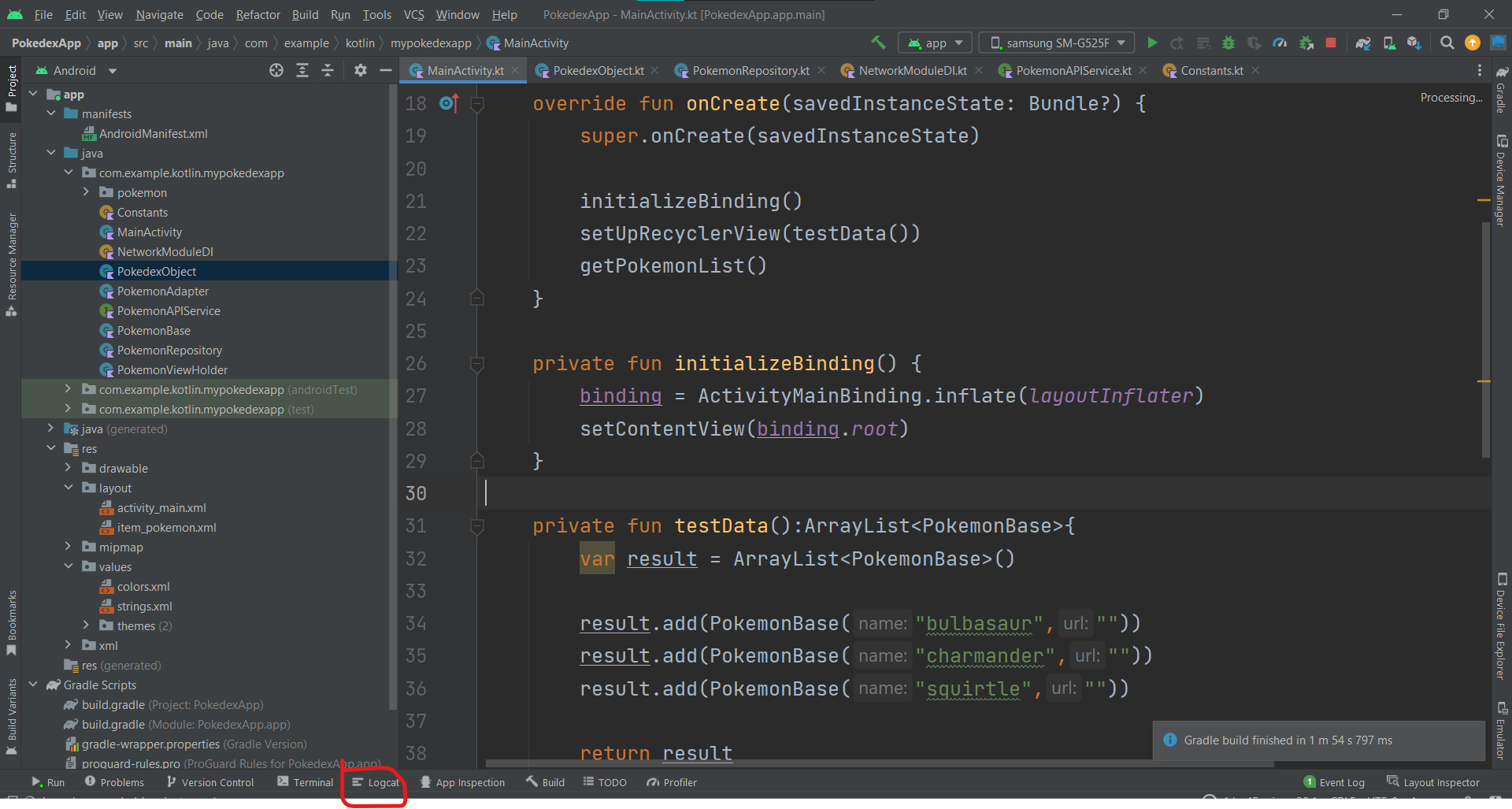
De momento no estamos cargando los datos en la lista del RecyclerView, pero estamos haciendo una llamada a Log.d() esta clase nos permite ver información en el logcat del dispositivo.
Para abrir el logcat basta con abrir la opción que se encuentra en la parte inferior de Android Studio.
La línea del Log.d () recibe 2 parámetros, el primero es una etiqueta para poder filtrar de manera sencilla lo que queremos desplegar, y el segundo es el valor como tal.
Para visualizarlo realiza lo siguiente.
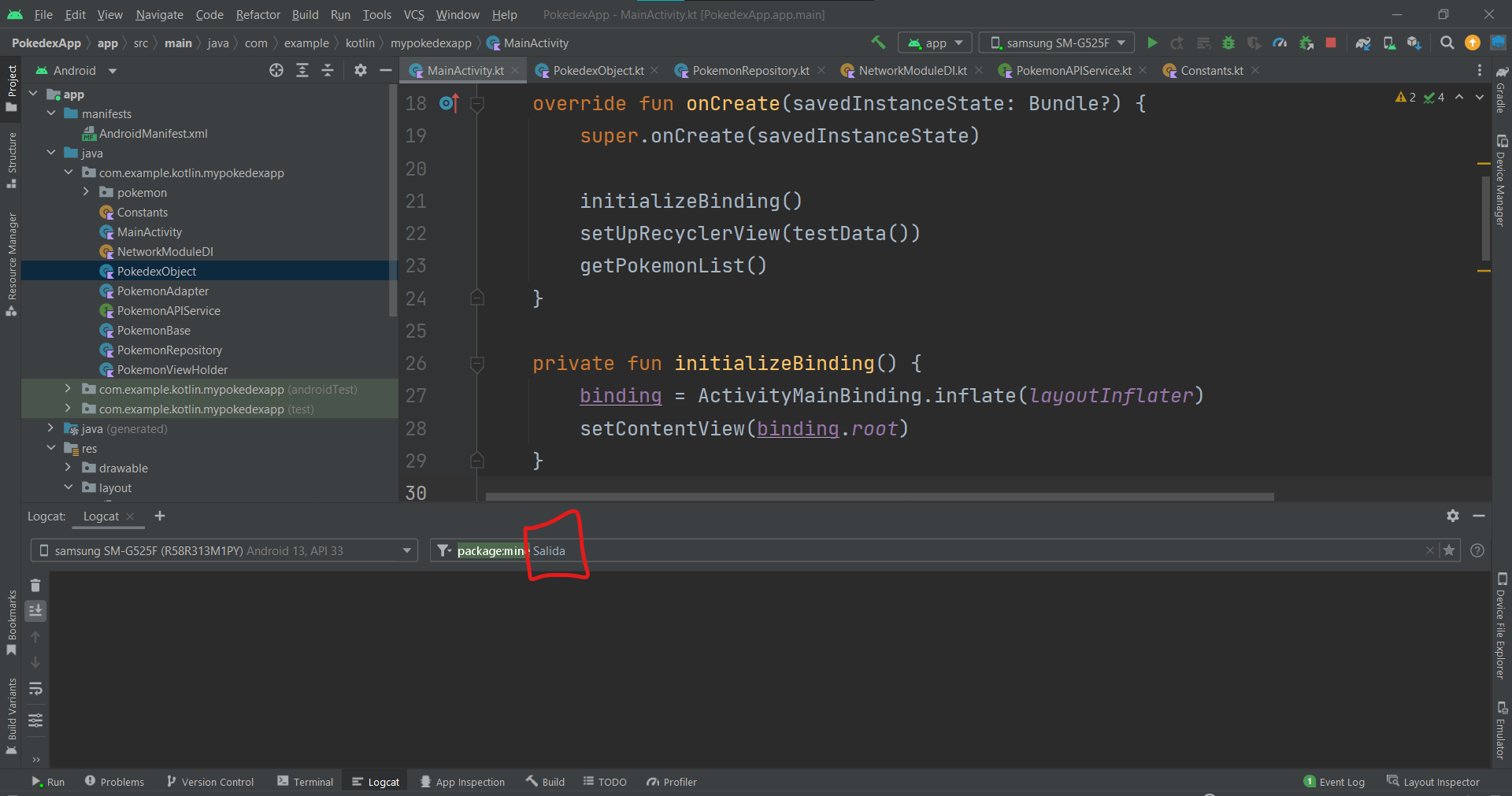
Asegurándonos que la aplicación corre debería aparecer lo siguiente.
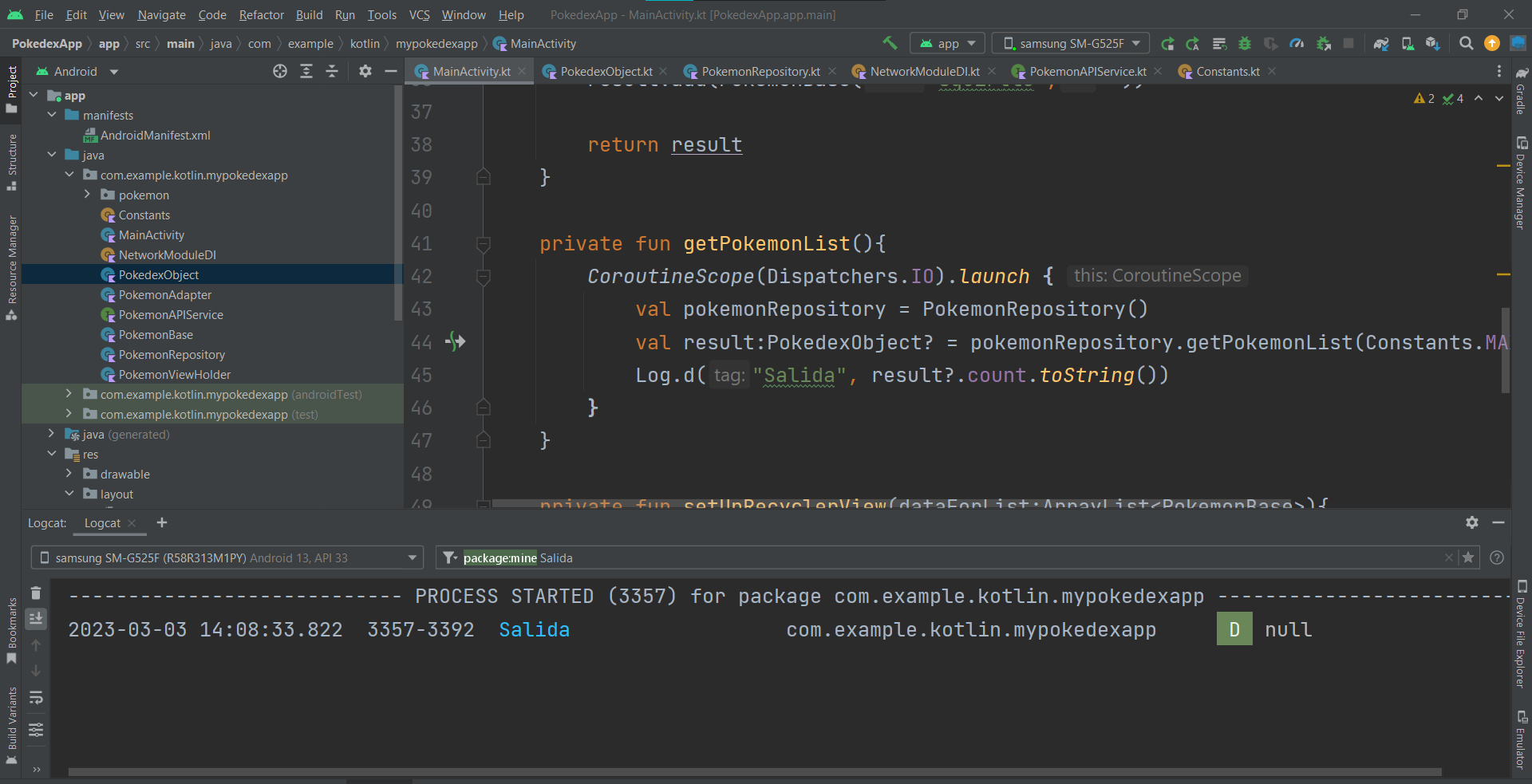
Y aparentemente se está ejecutando todo bien, pero observa que el resultado que estamos obteniendo es un null, parece ser que hemos terminado toda nuestra configuración pero ahora es momento de debugear los errores.
Crear Interfaz de servicioCrear repositorio de llamadas al APICrear configuración de la libreríaImplementar métodos iniciales de conexión
Paso 2 Identificando el error
A la hora de desarrollar cualquier sistema, vamos a encontrarnos que no todo es miel, casi siempre encontraremos problemas, errores aunque sigamos las mejores prácticas de desarrollo.
Una habilidad muy importante de cualquier desarrollador es tener la capacidad de encontrar errores, y esto no es ver el código por horas hasta detectar que falla.
Un buen ingeniero de software sabe usar las herramientas a su favor para identificar más fácilmente los errores.
A diferencia de Web, en Android es más fácil hacer todo el camino y empezar a detectar errores para llegar a posibles soluciones.
La implementación de tantos archivos que tenemos en nuestro código fuente nos permite como te mencione a separar en capas y visualizar de manera más sencilla que es lo que puede fallar.
El error que tenemos hasta este punto es algo muy sencillo pero vamos a hacerlo visible desde Android Studio.
Dentro del logcat vuelve a correr el proyecto y elimina el texto de Salida que agregamos, esto quitará el filtro y nos mostrará todo lo que tiene el proyecto.
Nota: Antes de cualquier cosa revisa que tu dispositivo tenga Internet, ya que si no lo tiene no te dirá el error
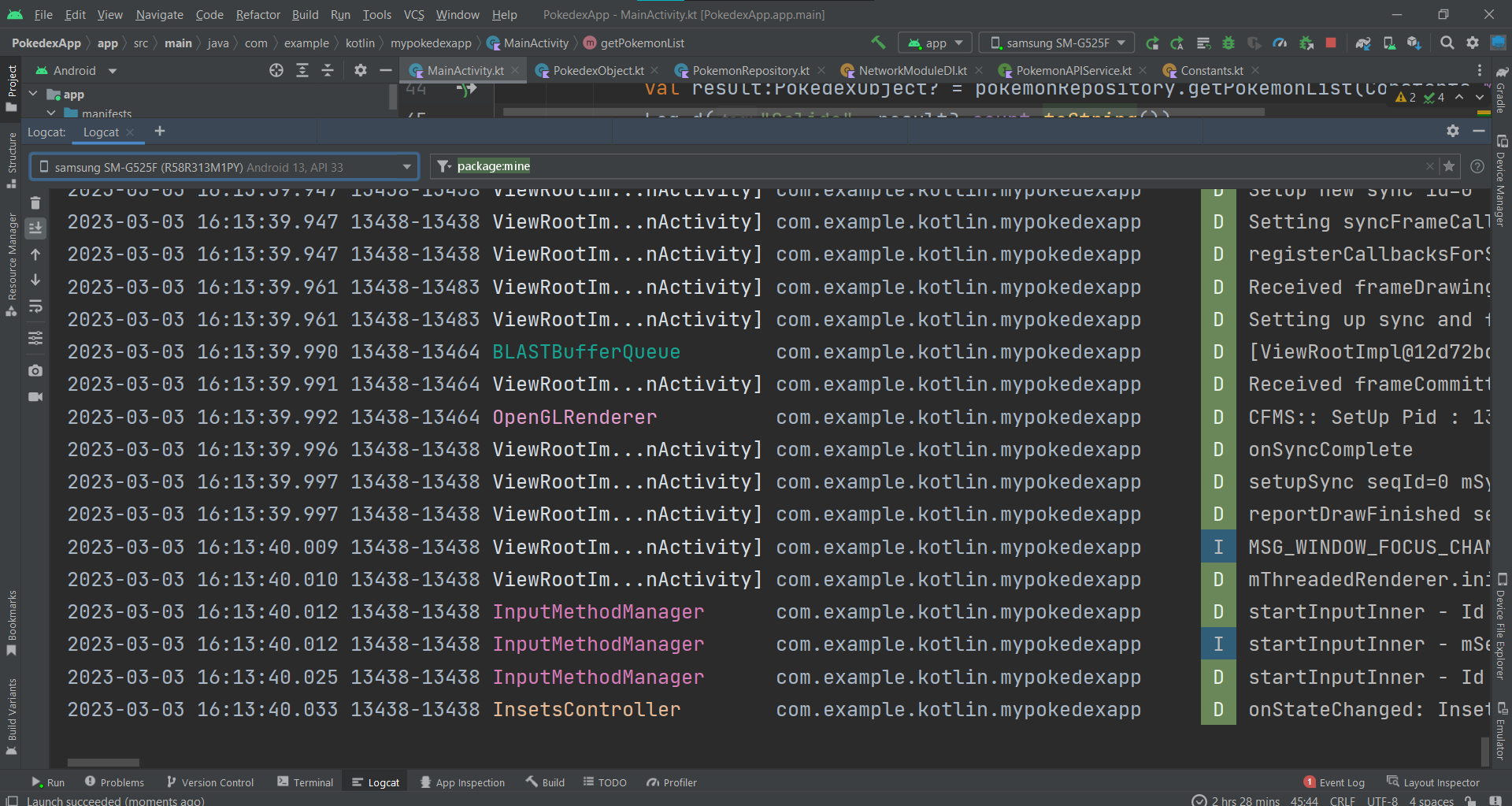
Vamos a extender el logcat y como ya no tenemos filtro se nos empezará a mostrar todo lo que sea package:name o lo que en otras palabras nuestra aplicación. Si quitamos el package:name veremos todo lo que sucede en el dispositivo y quizás al momento de desarrollar no sea necesario ver todo.
Es importante identificar con el logcat los tipos de errores que nos regresa puedes ver algunas etiquetas marcadas en colores, que significan lo siguiente:
D -> Debug, estos textos solo se imprimen en modo debug, si la aplicación está en modo Release no se muestran. I -> Info, estos textos son de información, suelen ser de apoyo y no son importantes. V -> View, son acerca de los gráficos desplegados, por lo general no son importantes. W-> Warning, estos textos son los warnings que se pueden generar del proyecto, a veces son importantes otras veces no. E -> Error, estos textos son los errores detectados, si crashea la aplicación seguramente aquí aparecerá el problema
Voy a mostrarte mi logcat quizás el tuyo pueda variar ya que recuerda que depende del dispositivo o del emulador.
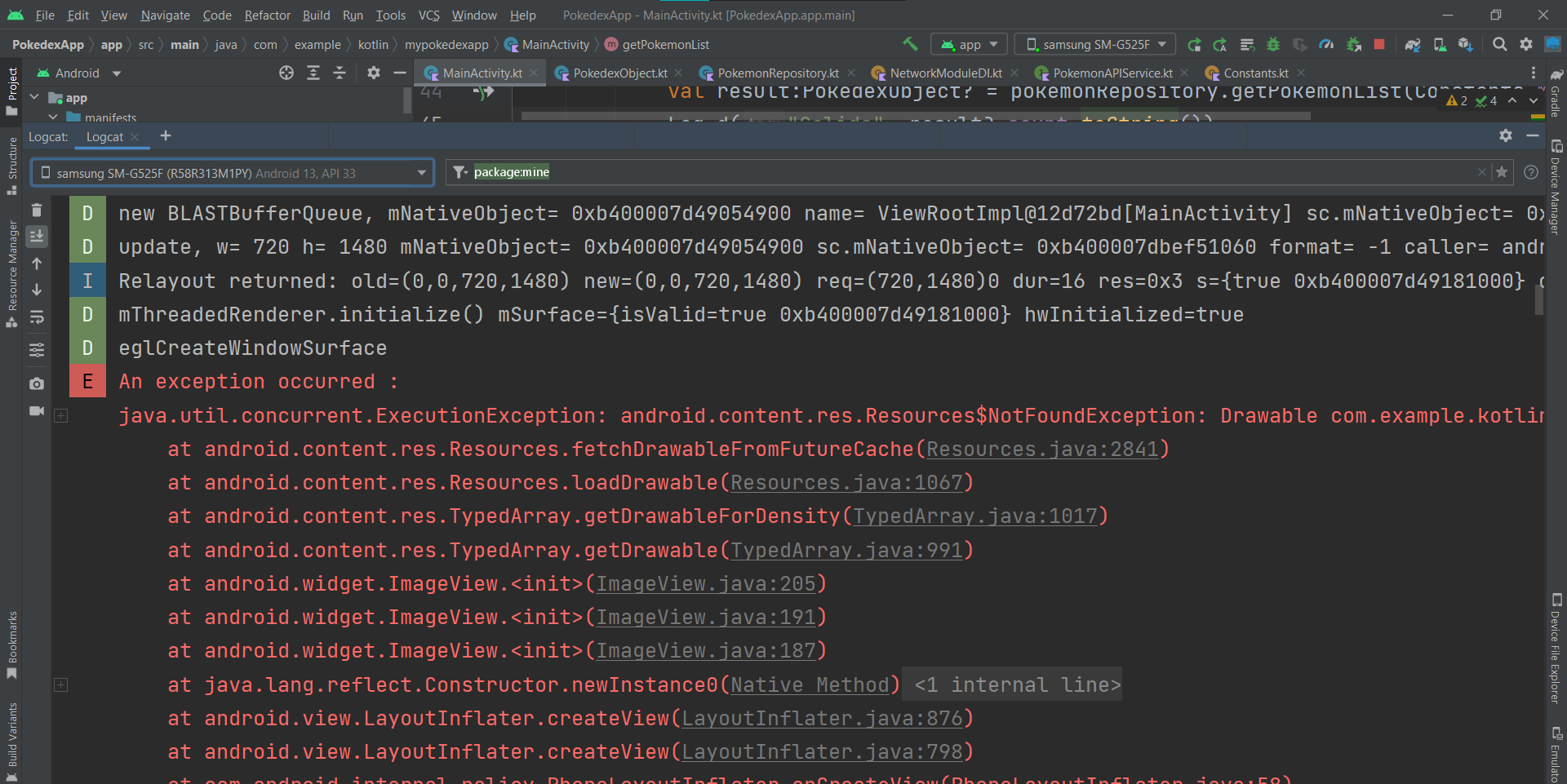
Este error que me aparece si bien es error, se da por la carga de la celda con la imagen default que agregamos, esto por un error interno que no es importante en este momento en Android.
Ahora si quisiera entrar más en detalle con este error, verás que se extiende bastante, y que me marca las cosas en rojo como errores, y tiene secciones en gris hacia algunas clases en particular.
Si damos clic en estos links en gris se abrirá en el editor la clase correspondiente, como Android nos imprime todo el Stack hasta ese momento estas clases son las involucradas en el error pero ninguna es relevante.
Para poder debuguear en Android tenemos que ver la primera línea que es la que nos describe el error.
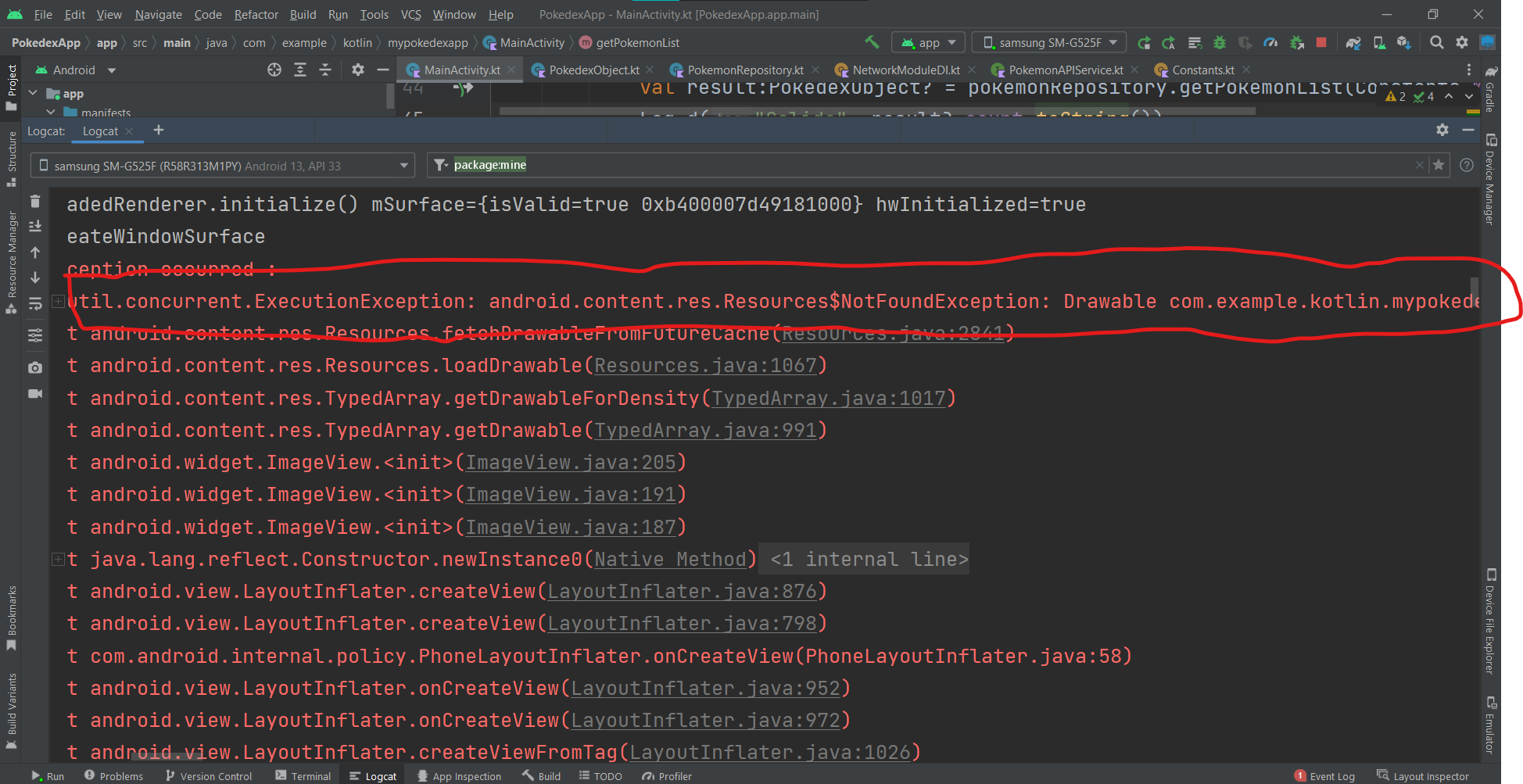
Generalmente esto es suficiente para identificar que estamos haciendo mal, el siguiente paso es identificar donde se produce exactamente el error.
Para ello debemos hacer scroll hasta encontrar el primer link en azul.
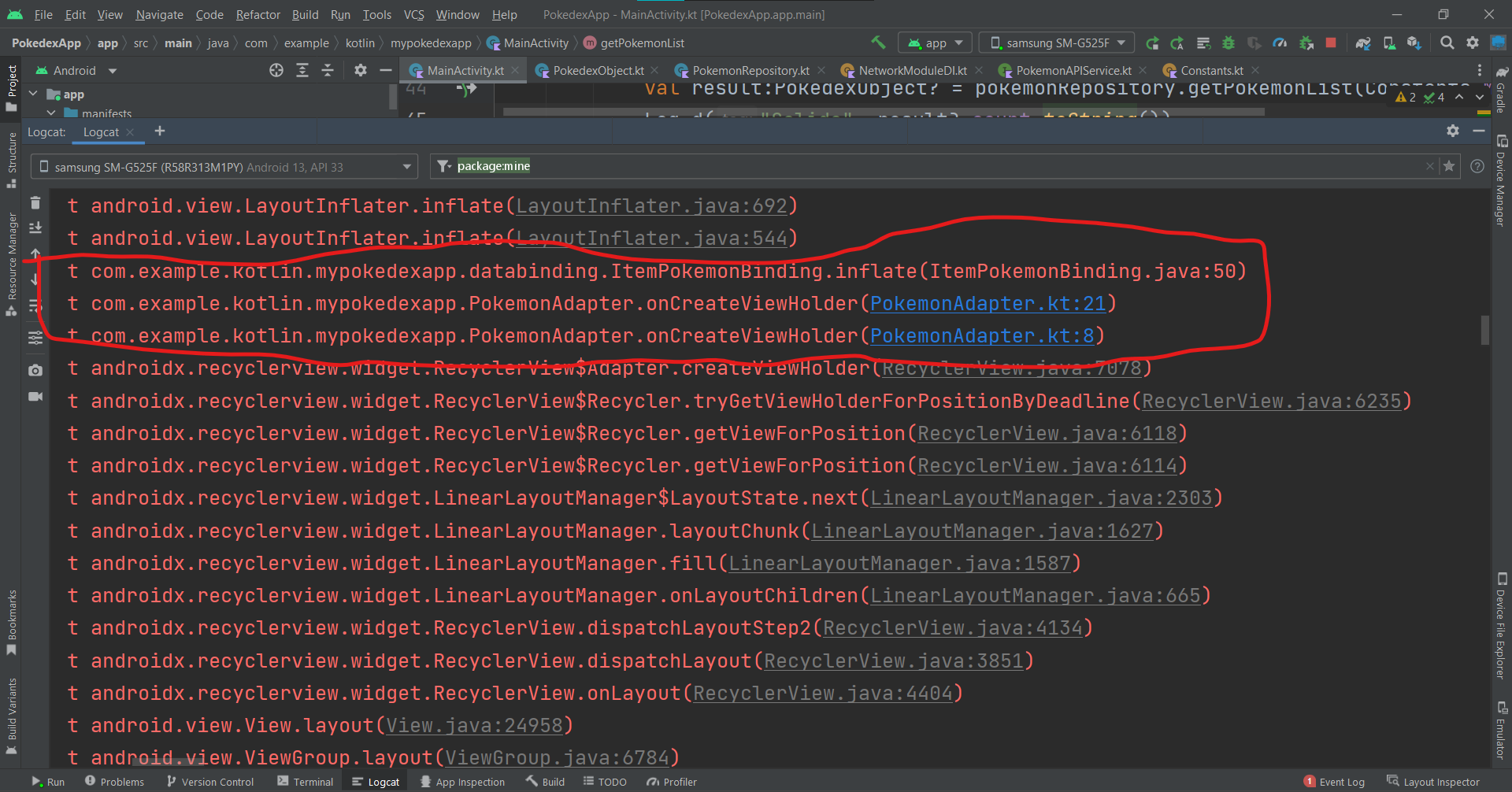
Casi siempre el primer link nos dice la clase de nuestro código donde se está generando el problema y la línea, en caso de que el primer link no sirva revisamos el segundo y de ahí hacia adelante.
Otro tip que te puede servir es que la línea arriba del primer link azul en ocasiones también describe el error, entonces esto puede servirte de apoyo a orientación de que es lo que sucede.
Como mencioné aunque este es un error no es lo que nos está bloqueando entonces vamos a seguir buscando en el logcat.
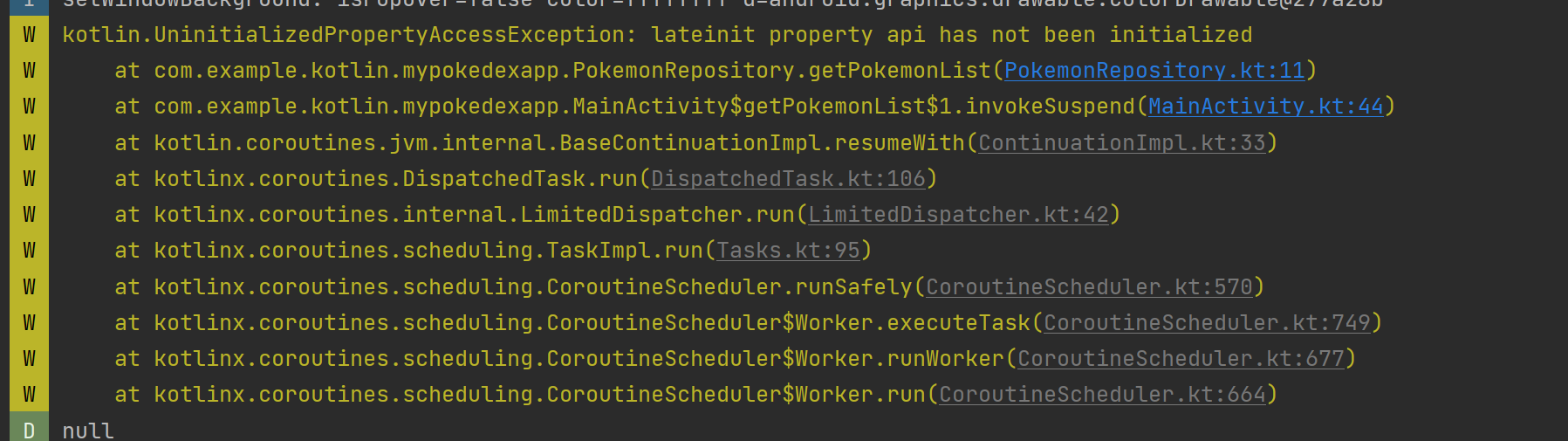
Y nos encontraremos con este Warning, en particular con esta línea
lateinit property api has not been initialized
Si abrimos el link del PokemonRepository en donde nos marca nos llevará aquí
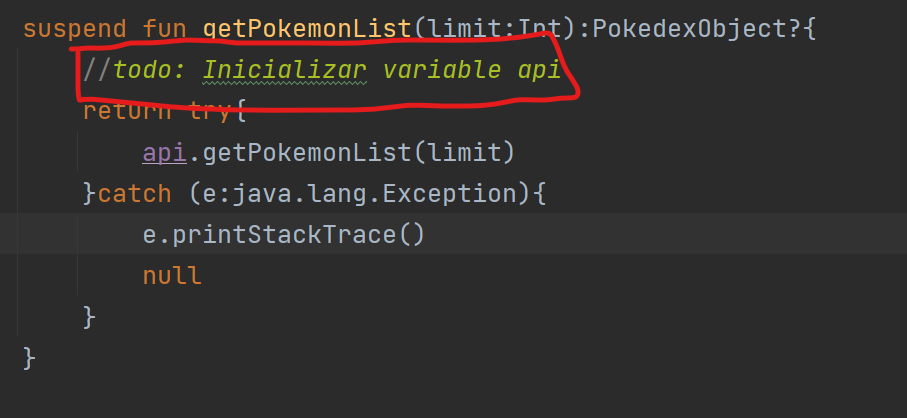
Y con toda razón, olvidamos inicializar la variable api, el Warning no aparece por el todo que dejamos, pero recuerdas que te dije que si no iniciamos las variables lateinit no hay un crash directo ya que el compilador lo maneja pero suceden comportamientos extraños.
Si en Android Studio donde seleccionamos para abrir el logcat vemos las opciones adicionales veremos la de todo Y veremos algo interesante.
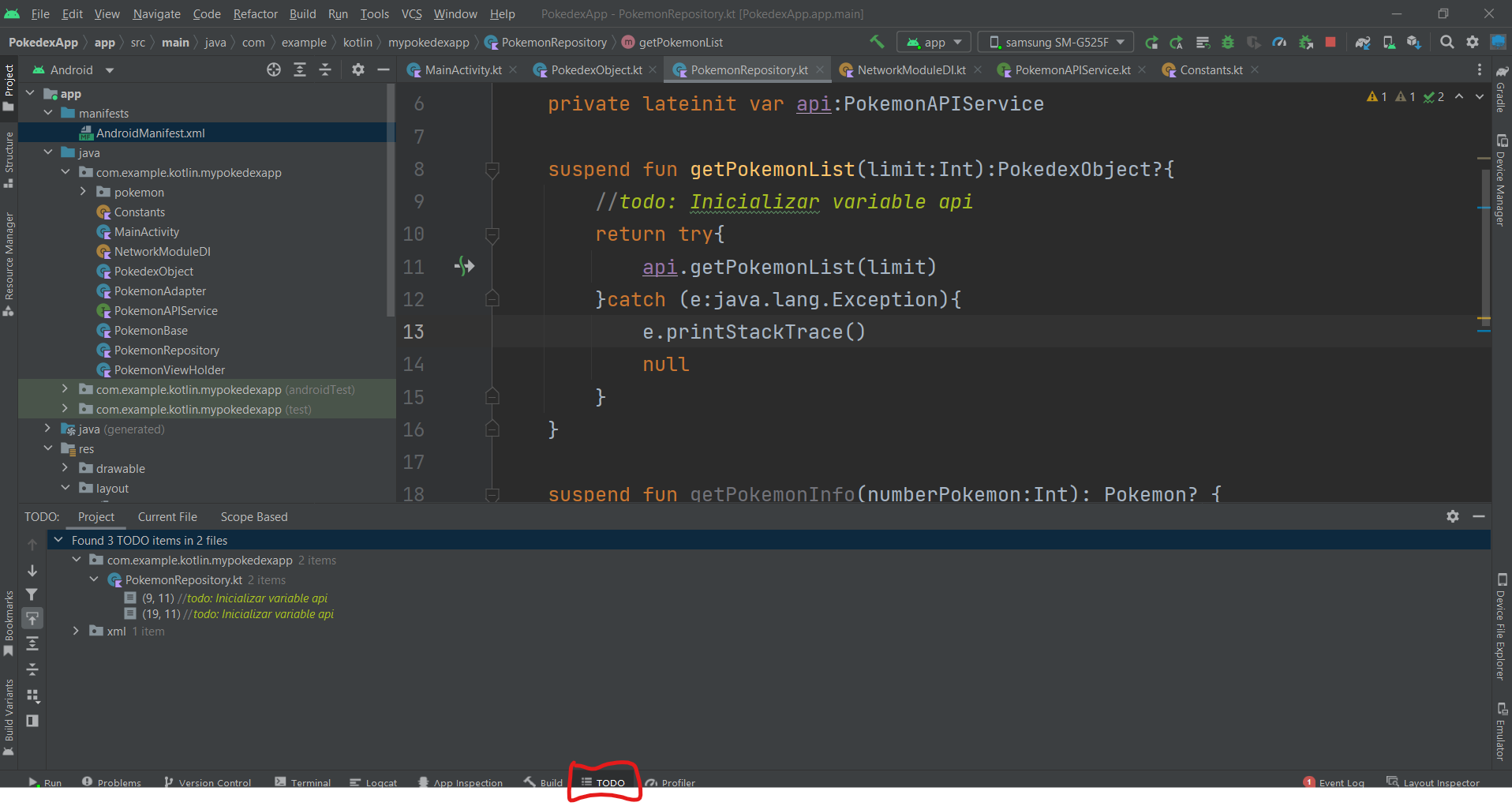
Podemos ver los to-dos que tenemos declarados en el proyecto.
Esto nos puede ayudar a organizar información con nuestro equipo para declarar que nos hace falta por trabajar.
De momento vamos a corregir los errores inicializando en los 2 métodos sustituyendo los todo con las variables:
api = NetworkModuleDI()
Volvemos a ejecutar la aplicación y veremos nuevamente en el logcat el resultado filtrando Salida
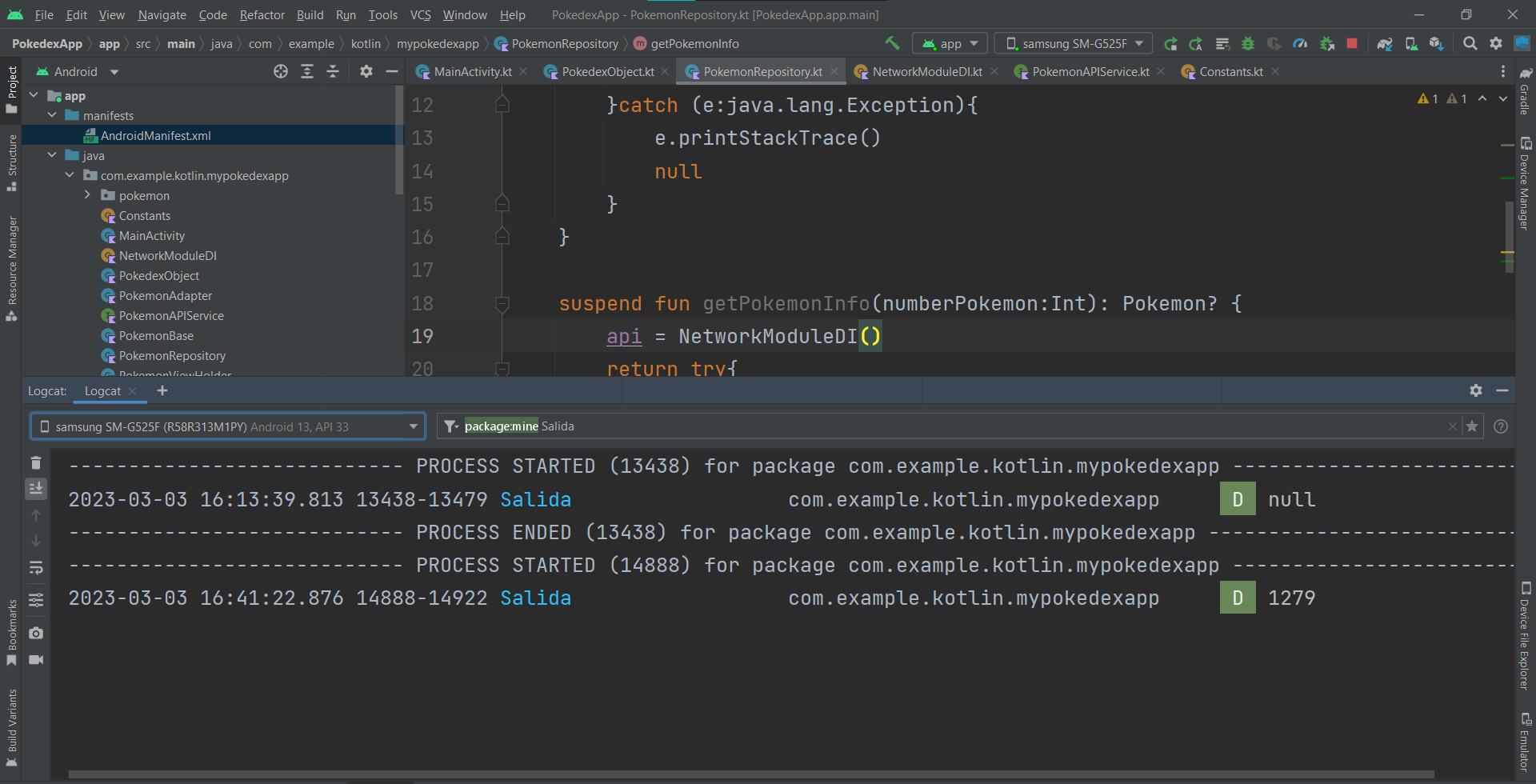
Y como resultado ahora sí debemos ver el número que nos regresa el API. Con esto hemos resuelto el problema sin hacer tanto esfuerzo, cuando todo este proceso no sea suficiente quizás necesites manejar breakpoints, de momento no cubriremos esta parte pero puedes revisar más aquí.
Paso 3 Viendo en el RecyclerView los nombres de todos los Pokemon
Es momento de ver en nuestro MainActivity el método testData(), ya no lo necesitamos por lo que es hora de eliminarlo.
Después vamos a modificar getPokemonList() Después del log.d() necesitamos recuperar nuestro Scope de la Corrutina, esto lo hacemos nuevamente lanzando el Scope, dado que Main siempre está corriendo no pasa nada.
private fun getPokemonList(){
    CoroutineScope(Dispatchers.IO).launch {
        val pokemonRepository = PokemonRepository()
        val result:PokedexObject? = pokemonRepository.getPokemonList(Constants.MAX_POKEMON_NUMBER)
        Log.d("Salida", result?.count.toString())
        CoroutineScope(Dispatchers.Main).launch {
setUpRecyclerView(result?.results!!)
        }
    }}
En concreto lo que añadimos es lo siguiente:
CoroutineScope(Dispatchers.Main).launch {
    setUpRecyclerView(result?.results!!)
}
Como dijimos abrir esta Corrutina nos dice que regresamos al Scope de Main y llamamos nuestro método que inicializa el RecyclerView, lo que mandamos de parámetro es la lista de datos obtenidos.
result?.results!!
result es nuestra variable pero recuerda que puede ser nula, de momento estamos obviando que no va a fallar, pero pueden darse muchas razones por las cuales puede fallar que debemos validar como:
- No tener conexión a internet
- El servidor no recibió la petición correcta
- El servidor dejó de funcionar correctamente
La sección .results!! y en particular el !! es una forma de decirle al compilador, estoy seguro de lo que estoy haciendo, si algo falla yo me encargo, esta es la última línea de defensa de la implementación si después de esto nuestro código falla es culpa nuestra y no del compilador, cuida que siempre estas llamadas estén protegidas y validadas para evitar errores inesperados.
Por último vamos a eliminar del onCreate la llamada a setUpRecyclerView(testData())
Vamos a ejecutar nuevamente la aplicación.
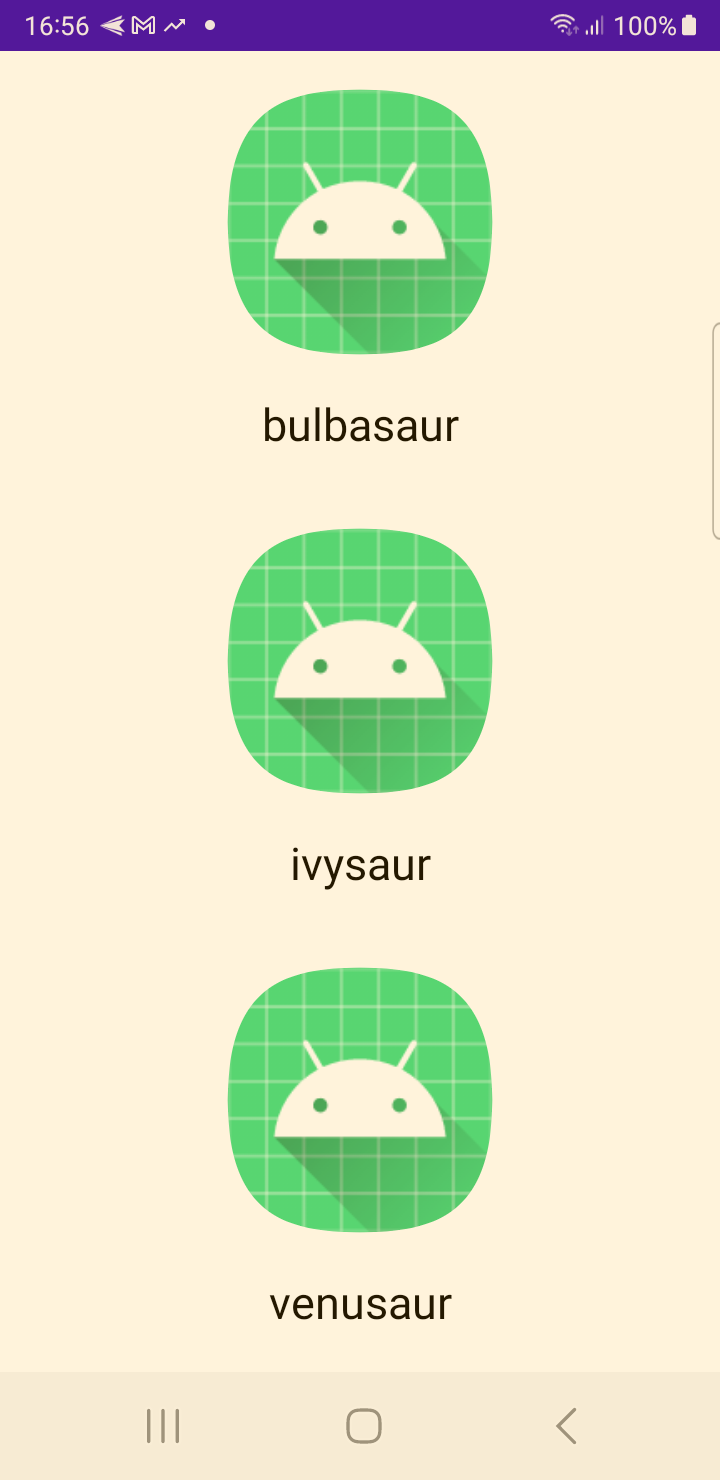
De entrada cambian los Pokemon que teníamos, pero el cambio real es empezar a hacer scroll en la lista veras como ya tiene muchos datos para mostrar.
Paso 4 Cargando las imágenes de los Pokemon
Una API normal debería de traer la imagen a la par del nombre, pero en particular esta API, tiene todo un camino para obtenerla, si recuerdas el resultado de esta primera lista de Pokemon, es el nombre y la URL de su detalle.
Este caso no es ideal, puesto que para cargar la imagen vamos a tener que hacer una llamada al servidor cada vez que carguemos una celda, si pensamos en procesamiento al servidor esto es un poco crítico, pero dado que el servicio no es nuestro no nos preocuparemos.
Para tu proyecto evita que sucedan este tipo de detalles.
Con eso dicho vamos a abrir nuestro PokemonViewHolder. Así como hicimos en el caso anterior vamos a declarar la Corrutina para mandar llamar el API.
Vamos declarando este método adicional dentro del PokemonViewHolder
private fun getPokemonInfo(url:String, imageView:ImageView,context:Context){
    //"https://pokeapi.co/api/v2/pokemon/23/"
    var pokemonStringNumber:String = url.replace("https://pokeapi.co/api/v2/pokemon/","")
    pokemonStringNumber = pokemonStringNumber.replace("/","")
    val pokemonNumber:Int = Integer.parseInt(pokemonStringNumber)

    CoroutineScope(Dispatchers.IO).launch {
        val pokemonRepository = PokemonRepository()
        val result: Pokemon? = pokemonRepository.getPokemonInfo(pokemonNumber)
        CoroutineScope(Dispatchers.Main).launch {
            //todo:Agregar imagen
        }
    }}
En la primera parte estamos obteniendo el id del Pokemon, esto es más en como declaramos nuestra API, donde lo que recibe es el id directamente, pero bien podríamos ajustar a recibir la URL, ahí es más a gusto de cada uno.
La parte donde definimos la Corrutina es prácticamente la misma que la del getPokemonList() haciendo la llamada al API y obteniendo el resultado.
Para modificar el todo de agregar la imagen vamos a sustituirlo por lo siguiente:
val urlImage = result?.sprites?.other?.official_artwork?.front_default.toString()

val requestOptions =  RequestOptions()
    .centerCrop()
    .diskCacheStrategy(DiskCacheStrategy.ALL)
    .fitCenter()
    .priority(Priority.HIGH)

Glide.with(context).load(urlImage)
    .apply(requestOptions)
    .into(imageView)
Primero definimos la URL de la imagen, aquí es donde entran en juego todos los data class auto generados para poder obtener la imagen oficial del Pokemon.
Ahora vamos a empezar a trabajar con la librería de imágenes Glide, esta es una poderosa librería de carga de imágenes asíncronas o lazy loading. Para el uso de Glide tenemos 2 pasos, primero añadir las opciones de request que nos ayudan a revisar como cargar la imagen añadiéndole parámetros especiales como añadirle una escala específica, que hacer en caso de que la imagen no cargue entre otras opciones, revisa la documentación oficial para ver que puedes hacer con las opciones.
Entonces en el código definimos las requestOptions y después mandamos llamar Glide para cargar la imagen.
Todo este código debería funcionar correctamente.
Ahora vamos a pasar a la función bind() de nuestro archivo PokemonViewHolder y debajo de la llamada a la asignación del nombre.
getPokemonInfo(item.url,binding.IVPhoto,context)
Y ahora nos aparecerá que la variable context está en rojo.
Hablando del Context en Android estamos viendo uno de los elementos más importantes de una aplicación y en particular de una vista, teniendo el context a la mano podemos realizar cualquier operación que involucre Android. En esencia el context es la vista que tenemos activa pero vista desde otra forma, de hecho si tenemos MainActivity y hacemos un cast al context esto es válido.
val context:Context = (mainActivity as Context)
El context nos permite acceder a la carpeta de res desde el código de Kotlin. Nos permite mandar operaciones de vistas, cargar fragmentos, usar todas las funciones de android que usan el context que de inicio son bastantes.
Tener el context a la mano a nivel de interfaz es muy importante, pero ojo nunca consideres enviar el context al Repository por ejemplo puesto que son capas diferentes, esto lo veremos más en detalle cuando lleguemos a arquitectura.
Para pasar el context a nuestro código vamos a hacer lo siguiente.
Vamos a modificar la declaración del PokemonViewHolder en la función del bind a lo siguiente
fun bind(item: PokemonBase,context:Context){
Esto va a provocar un efecto en cadena donde tenemos que abrir nuestro archivo PokemonAdapter y en onBindViewHolder vamos a modificar holder.bind a
holder.bind(item,context)
Esto nos llevará a agregar una variable global de context
lateinit var context: Context
Y vamos a modificar la función PokemonAdapter() a lo siguiente
fun PokemonAdapter(basicData : ArrayList<PokemonBase>,context:Context){
    this.data = basicData
    this.context = context
}
Por último en el MainActivity en setUpRecyclerView() vamos a modificar adapter.PokemonAdapter() a
adapter.PokemonAdapter(dataForList,this)
El this hace referencia a MainActivity pero recuerda lo que te dije que el Activity es el Context, por lo tanto es válido.
Ahora ejecutamos la aplicación y el resultado final será
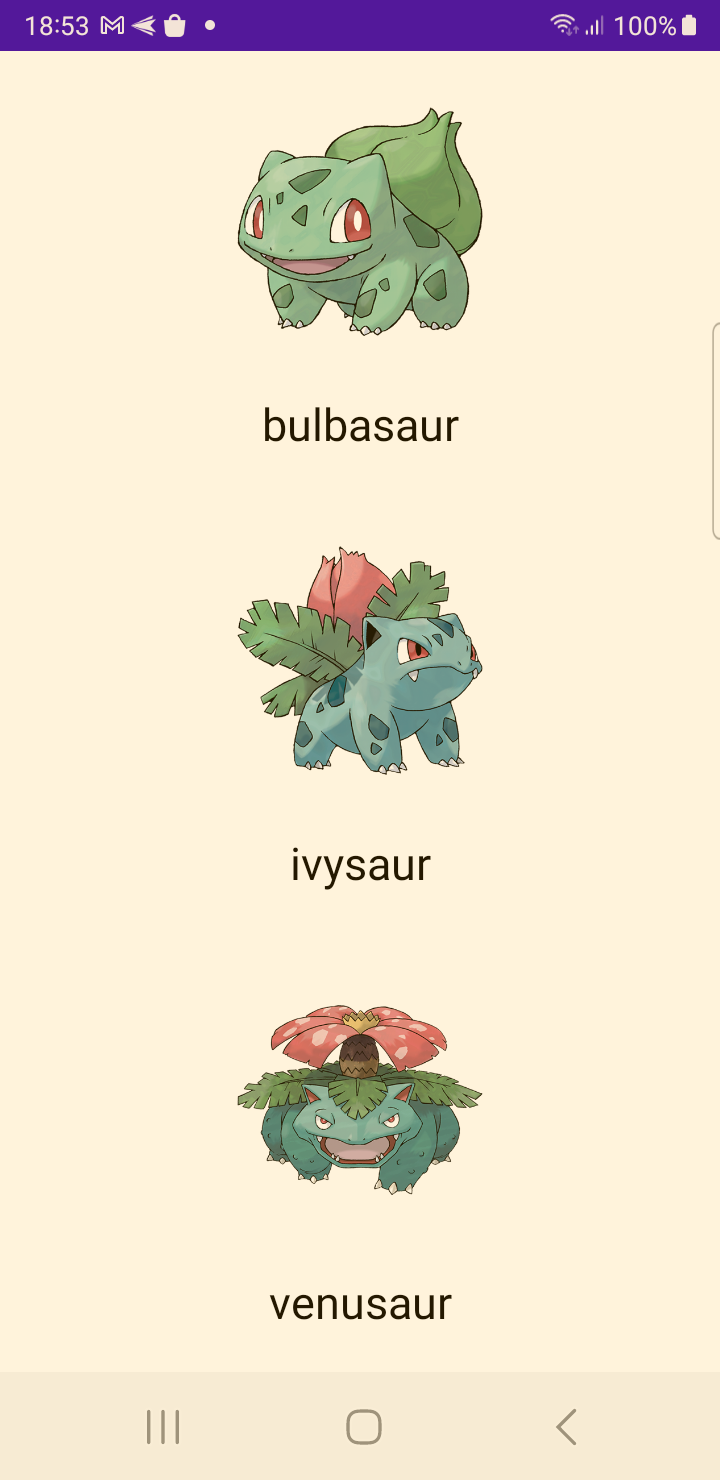
Si empezamos a hacer scroll veremos todos los Pokemon disponibles en este caso lo 1279.
Con esto ya tenemos una lista completa con datos desde nuestra API, el proyecto ya cuenta con muchos archivos, es momento de empezar a aplicar Arquitectura.
Esto lo haremos en el próximo laboratorio por lo que trata que el resultado final sea hasta donde vamos, si tienes dudas pide una asesoría.
Nota: Al final de este laboratorio te recomiendo que generes una copia para que en los próximos tengas un punto de comparación sobre lo que se va avanzando.